

Cómo descargar carátulas de alta calidad de Deezer
La carátula es la forma más visual de expresar el tema de una canción o un álbum. Es tan importante para las canciones que muchos artistas prestan atención a esta parte. Aporta un impacto visual a los oyentes y se diferencia de otras canciones que tienen el mismo título de pista. Se dice que una canción sin carátula no es perfecta. En este artículo, presentamos varias formas sencillas para que descargues carátulas de Deezer y te mostramos además cómo cambiar la carátula y mejorar la calidad. Si crees que es útil, ¡no olvides compartirlo con tus amigos!
Parte 1. Obtener carátulas de Deezer mediante capturas de pantalla
Hacer capturas de pantalla es siempre la forma más fácil y rápida de obtener una imagen. Este método también está disponible para obtener carátulas de música de Deezer. Si crees que es demasiado sencillo para ti y prefieres otros métodos, omite esta parte.
Paso 1.Descarga e instala la aplicación de Deezer en tus dispositivos. Luego ábrela para iniciar sesión en tu cuenta de Deezer.
Paso 2.Encuentra la carátula que deseas y haz zoom en ella si es posible.
Paso 3.Presiona los botones tecla del logotipo de Windows + Shift + S simultáneamente en Windows 10 para recortar la carátula.
Paso 4.La carátula se guarda en el portapapeles y debes guardarla en tu computadora local a tiempo.
Parte 2. Descargar carátulas de alta calidad de Deezer
Si deseas descargar la carátula de Deezer con el tamaño y calidad predeterminados o superiores, sigue los pasos a continuación.
Paso 1.Abre la aplicación de Deezer en tus dispositivos o abre el reproductor web de Deezer en tu computadora.
Paso 2.Ve al álbum o lista de reproducción con la carátula que deseas descargar y ábrelo.
Paso 3.Haz clic derecho sobre la carátula, selecciona guardar imagen como... y guárdala en una de tus carpetas. También puedes seleccionar abrir imagen en una pestaña nueva y guardarla, o seleccionar copiar imagen después de hacer clic derecho.
Paso 4.Para cambiar el tamaño de la carátula u obtener la máxima calidad, abre la imagen en una pestaña nueva y modifica la URL.
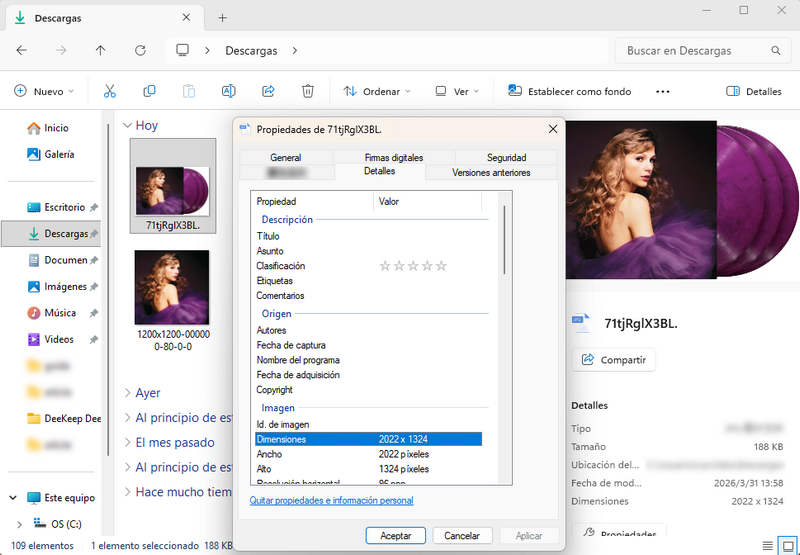
Por ejemplo, abre el álbum "Speak Now" de Taylor Swift y abre la carátula en una pestaña nueva. Verás que la imagen es de 500x500 px. Ahora mira la URL de la imagen; notarás un parámetro de tamaño como "500x500-000000..." en la dirección. Simplemente cambia esa parte "500x500" por "1200x1200" y obtendrás la versión de alta resolución correspondiente de la carátula.
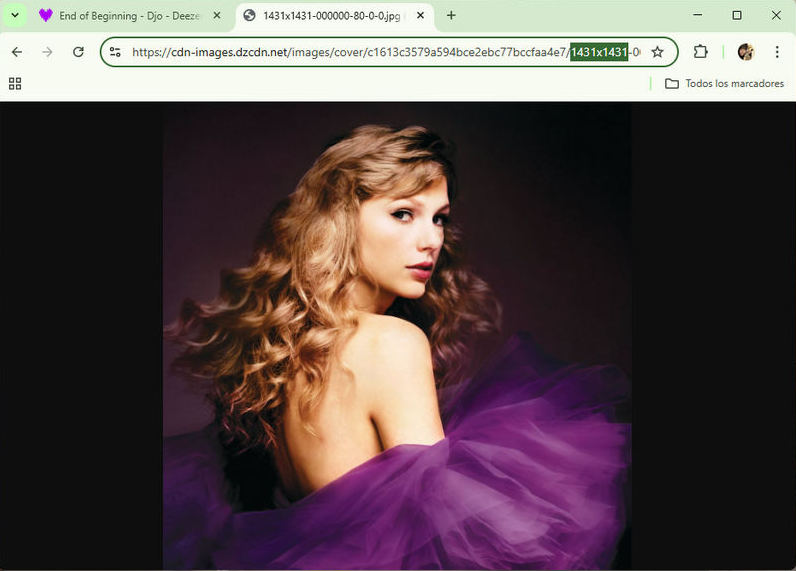
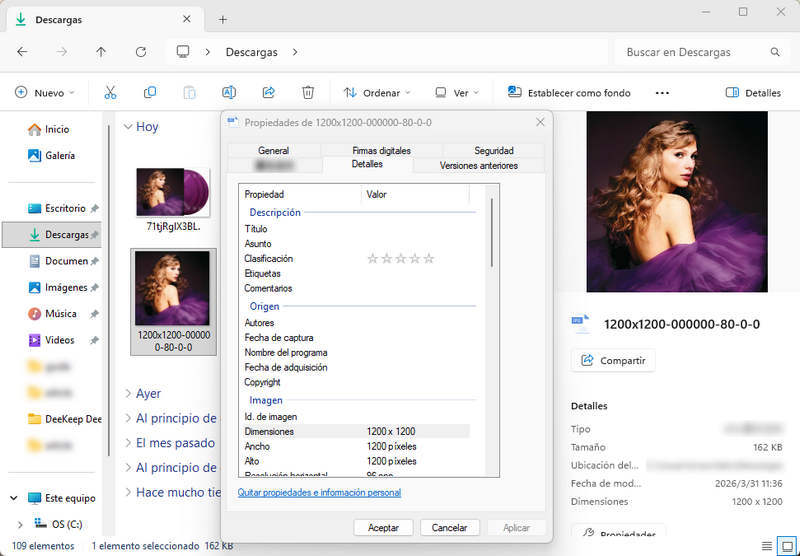
Haz clic derecho para guardar la imagen en tu carpeta. Verifica las propiedades de la carátula guardada; la pestaña Detalles muestra 1200x1200. Esto no significa que este método no funcione. Cabe mencionar que cuanto mayor sea el número, no necesariamente mayores serán los píxeles. La carátula solo se puede guardar hasta sus píxeles máximos. La resolución de 1200x1200px y 72DPI ya es la más alta que Deezer ofrece.
Parte 3. Obtener carátulas de Deezer de 1431x1431px en Amazon Store
Si deseas carátulas de mayor calidad con píxeles más grandes y mayor DPI, entonces debes probar este método.
Paso 1.Abre un navegador web en tu computadora y ve a Amazon Store.
Paso 2.Ingresa el nombre del álbum en la barra de búsqueda, que corresponde a la carátula que deseas descargar.
Paso 3.Abre un álbum de los resultados y haz clic derecho en la carátula para abrir la imagen en una pestaña nueva.
Paso 4.Ve a la URL y elimina el contenido entre los dos puntos.
Por ejemplo, para "Speak Now" de Taylor Swift, toma la URL de la carátula del álbum en Amazon. Notarás un parámetro de tamaño como "_SX522_" en la dirección. Elimina ese parámetro y conserva solo un punto antes de la extensión del archivo. Así obtendrás la carátula con los píxeles más grandes y la DPI más alta.
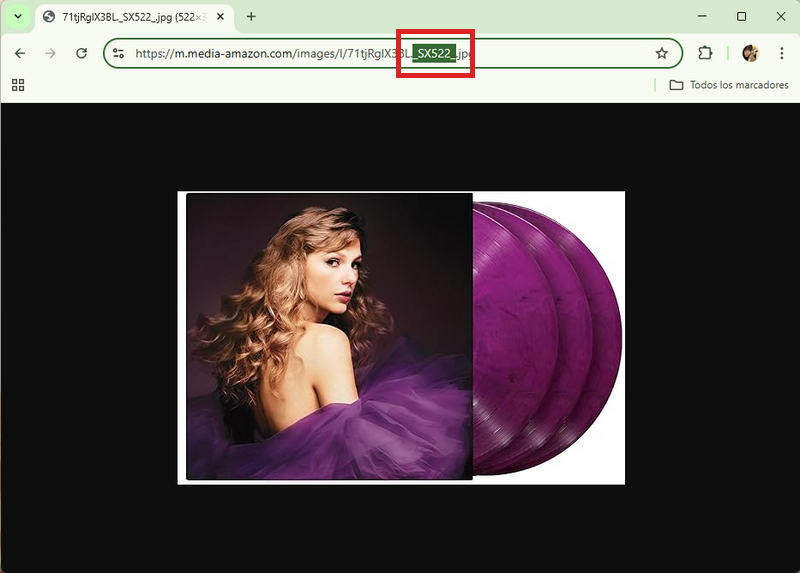
Haz clic derecho para guardar la imagen en tu carpeta. Luego haz clic derecho para verificar las propiedades; la pestaña Detalles muestra 1431x1431px y 96DPI. Esta es la carátula de la más alta calidad.
Parte 4. Descargar música MP3/FLAC de Deezer con carátula🔥
Si deseas descargar la carátula de Deezer mientras guardas la música de Deezer en tu computadora, entonces debes leer esta parte con atención.
La carátula es una información tan importante que siempre distingue una canción de otras. Con la imagen exquisita, puedes reconocer fácilmente tus canciones favoritas. Hay muchas herramientas que admiten la descarga de música de Deezer, pero DeeKeep Deezer Music Converter debería ser la mejor que puede descargar música de Deezer en FLAC o MP3, y guardar la carátula y las etiquetas ID3. Lee esta parte para obtener más información sobre la herramienta y cómo usarla para descargar música de Deezer a MP3/FLAC con carátula en tu computadora.
DeeKeep Deezer Music Converter
Paso 1.Iniciar DeeKeep Deezer Music Converter en la computadora
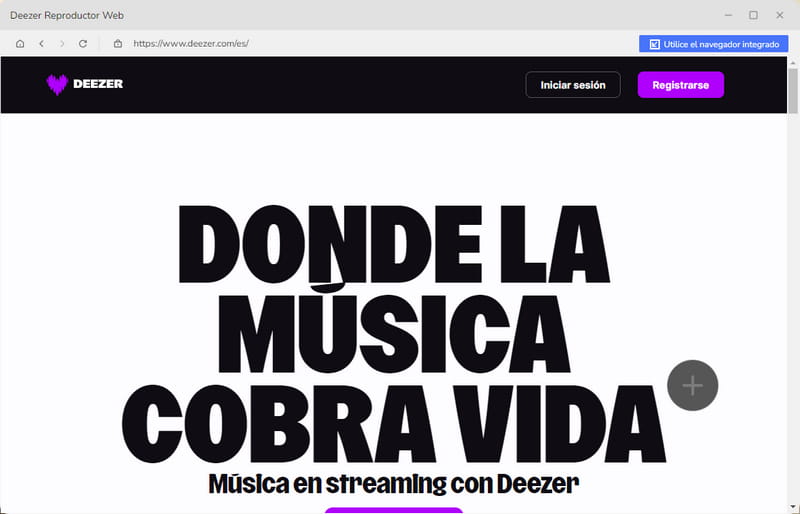
Primero, debes descargar e instalar el programa en tu computadora. Ofrece versiones tanto para Windows como para Mac, así que puedes seleccionar la opción anterior que se adapte a tu dispositivo. Luego, ejecútalo y el reproductor web de Deezer aparecerá automáticamente. Por favor, ingresa tus credenciales de pago para iniciar sesión en Deezer.
Paso 2.Seleccionar los parámetros de salida como desees
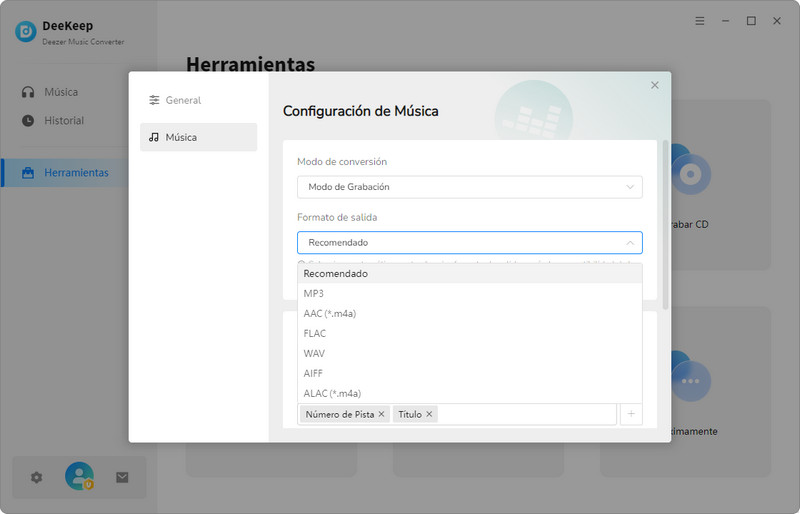
Para exportar música de Deezer en un formato o calidad específicos, debes realizar este paso antes de descargar. Haz clic en la pestaña "Configuración" . Selecciona el formato de salida y la ruta de salida, y edita el nombre del archivo de salida. Puedes ajustar la tasa de bits y la frecuencia de muestreo para obtener diferentes calidades de audio. Además, también puedes designar cómo se clasifican los archivos de salida con la opción Output Organized. A continuación se muestran los detalles.
- Modo de conversión: Modo Inteligente, Modo de Grabación, Modo de YouTube
- Formato de salida: Recomendado, MP3, AAC, FLAC, WAV, AIFF, ALAC
- Tasa de bits: 128kbps, 192kbps, 256kbps, 320kbps
- Frecuencia de muestreo: 44.1kHz, 48kHz, 96kHz, 192kHz
- Carpeta de salida: Se puede modificar
- Nombre del archivo de salida: Número de pista, Título, Artista, Álbum, Índice de lista, Año, Número de disco
- Salida Organizada: Ninguno, Lista de reproducción, Artista, Álbum, Artista/Álbum, Álbum/Artista, Lista/Artista, Lista/Álbum, Año
Paso 3.Seleccionar música MP3/FLAC de Deezer con carátula
Ve a las canciones, listas de reproducción, álbumes o podcasts que deseas descargar y abre uno de ellos. Haz clic en el icono "+" para abrir una ventana. Todas las pistas disponibles están seleccionadas por defecto; puedes desmarcar esta opción y seleccionar las pistas concretas. Luego, simplemente haz clic en el botón "Agregar".
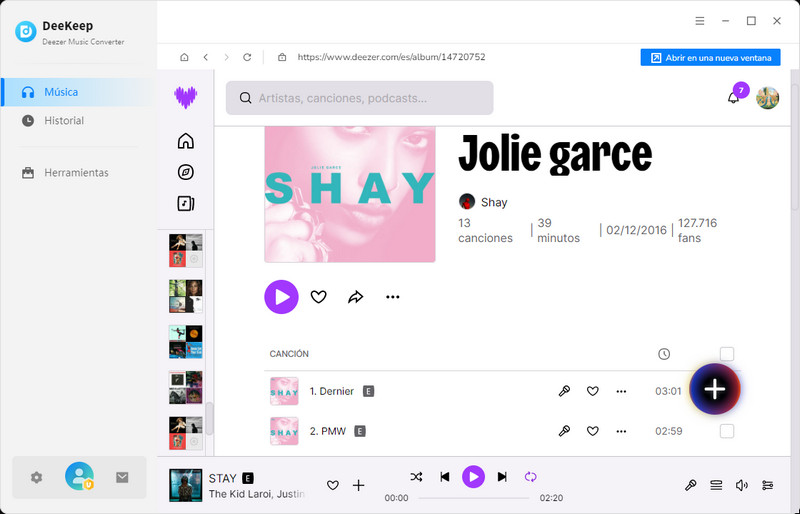
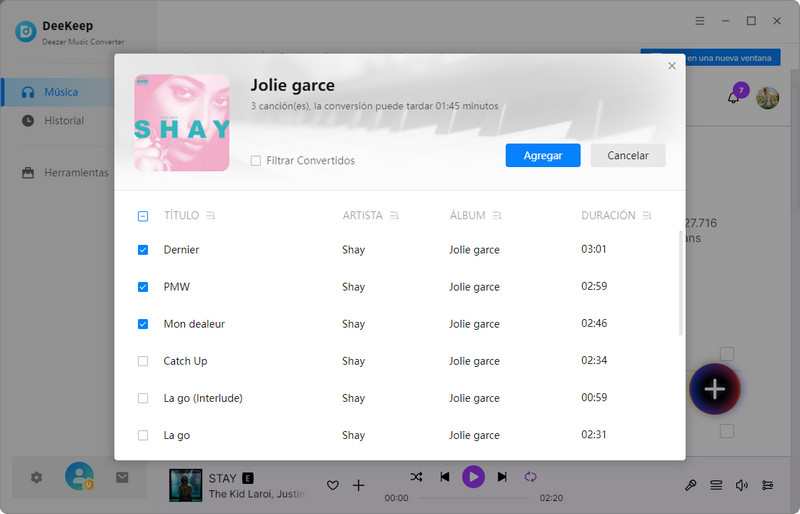
Paso 4.Descargar música MP3/FLAC de Deezer con carátula
DeeKeep te permite descargar canciones de diferentes listas de reproducción o álbumes en lotes. Puedes hacer clic en "Agregar más" después de las selecciones anteriores. Luego, abre una nueva lista de reproducción o álbum para seleccionar más canciones y guardarlas en la lista. Después de finalizar todas tus selecciones, haz clic en "Convertir" para iniciar la conversión por lotes de inmediato.
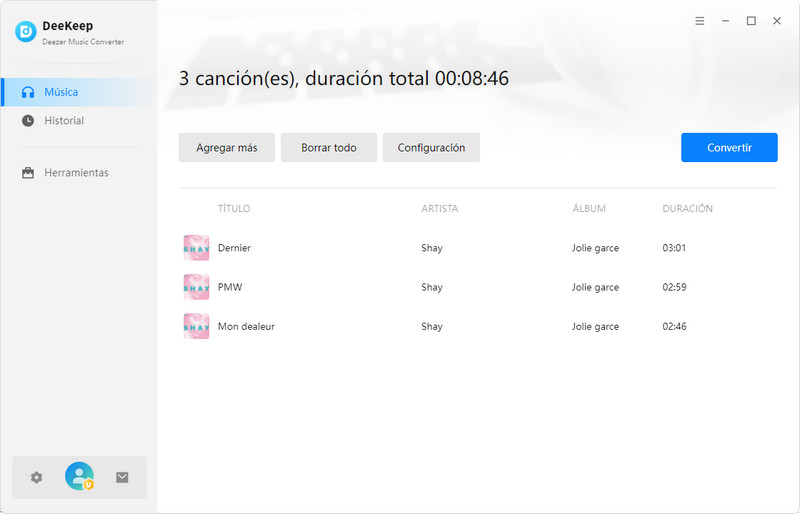
Paso 5.Verificar la música de Deezer con carátula en el equipo local
DeeKeep no tardará mucho en guardar la música seleccionada en la computadora local. Así que rápidamente verás una ventana emergente después de que se complete la conversión. Aquí puedes verificar las propiedades de los archivos de salida. Se observa que toda tu música de Deezer se ha descargado correctamente a tu computadora en formato MP3/FLAC con la carátula.
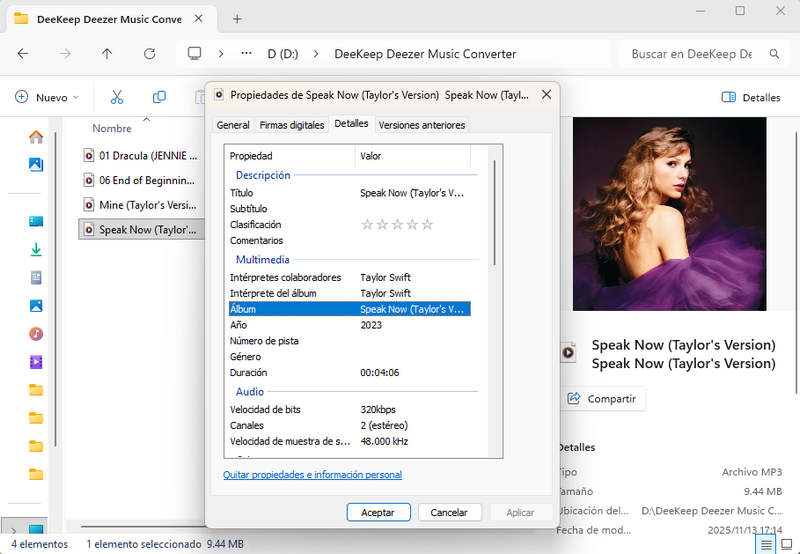
También puedes verificar el archivo descargado después de la conversión haciendo clic en la sección "Historial" en DeeKeep y reproducirlos dentro del programa.
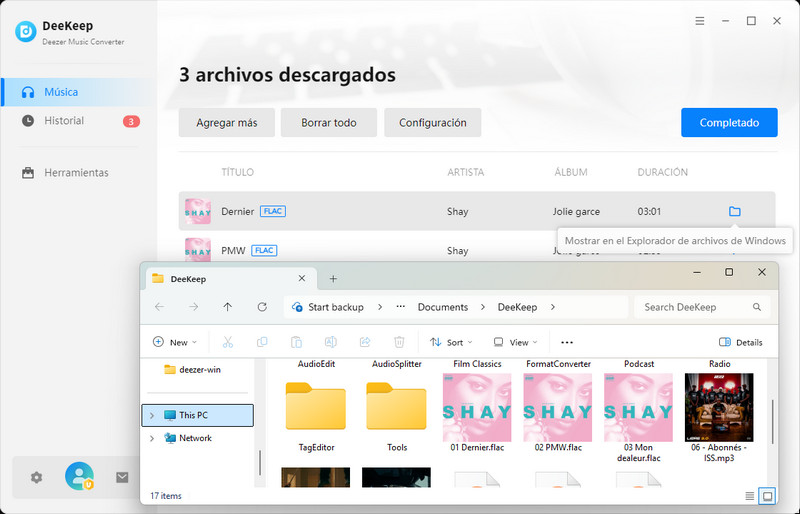
Hasta este paso, has descargado correctamente la música de Deezer en tu computadora local. Estos archivos comunes se pueden almacenar en tu dispositivo de forma permanente. Incluso si tu suscripción a Deezer está inactiva, aún puedes escuchar tu música favorita. Además, esta música descargada de Deezer se puede transferir a tus otros dispositivos para escucharla cómodamente, como teléfonos Android, iPhones, Sony Walkman, etc., e importarse a Serato DJ, PowerPoint, Final Cut Pro y más.
Parte 5. Cambiar la carátula de la música de Deezer
Después de descargar la carátula de la música de Deezer en tu computadora, puedes cambiar la carátula con Windows Media Player o iTunes si lo deseas. Lee lo siguiente para obtener los pasos concretos.
Parte 5.1 Cambiar carátula mediante Windows Media Player
Paso 1.Haz clic en "Biblioteca de música" en la barra de navegación izquierda. Cuando aparezca la biblioteca de música, haz clic en la pestaña "Álbumes" en la parte superior derecha de la ventana, luego encuentra el álbum cuyo carátula deseas cambiar.
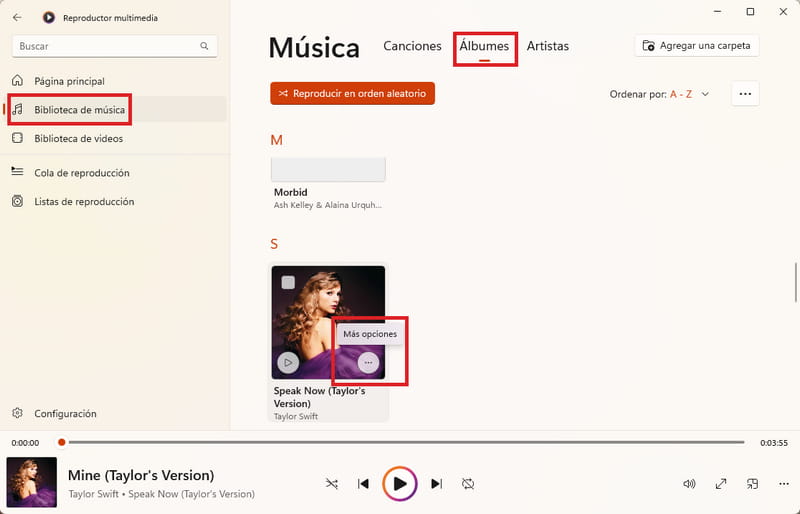
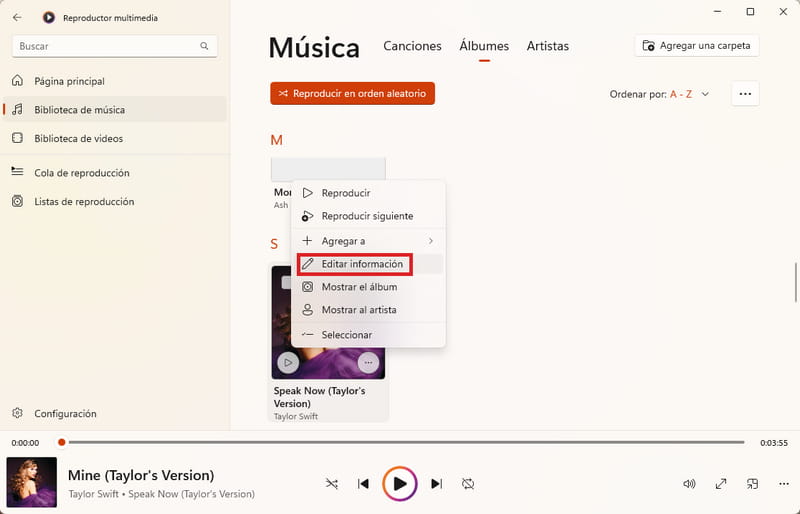
Paso 2.Haz clic en los tres puntos (Más opciones) en la esquina inferior derecha del álbum, luego selecciona "Editar información".
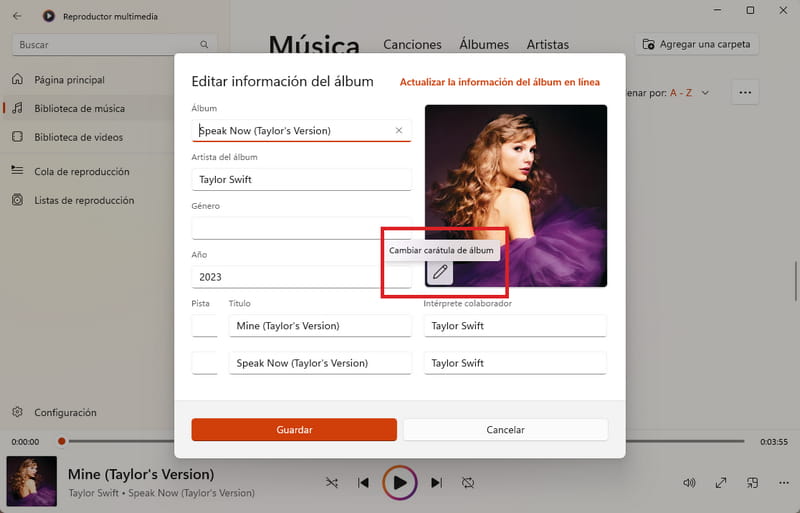
Paso 3.En la página de información del álbum, haz clic en el icono de edición en la esquina inferior izquierda de la carátula para cambiar la carátula, selecciona la imagen que deseas usar como nueva carátula, haz clic en "Abrir", luego haz clic en "Guardar" para guardar la carátula.
Parte 5.2 Cambiar carátula mediante iTunes en Windows/Mac
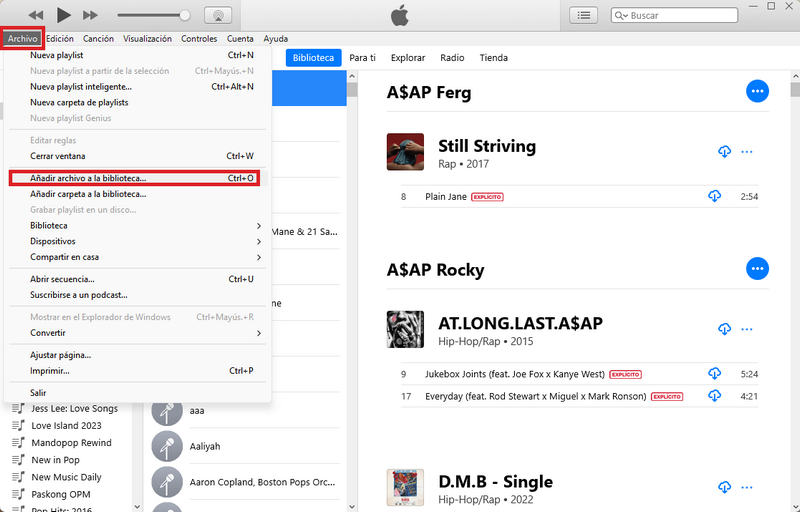
Paso 1.Abre iTunes en tu computadora. Agrega la música descargada de Deezer a tu biblioteca de iTunes haciendo clic en "Archivo" en la barra de menú.
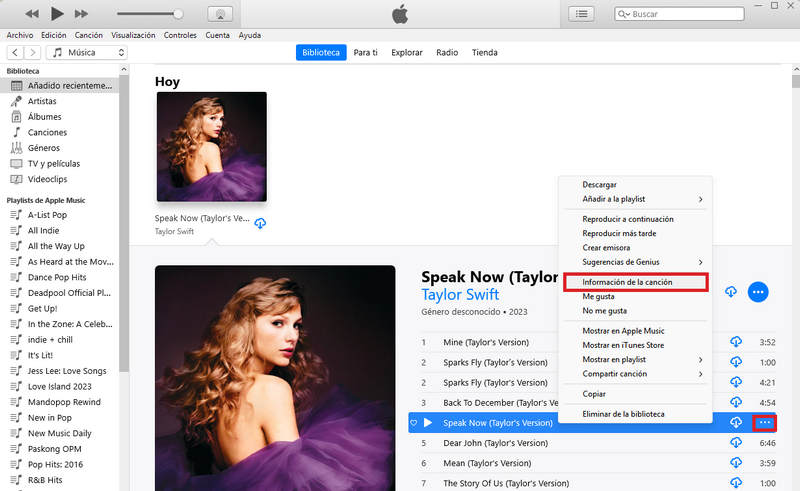
Paso 2.Haz clic derecho en la canción que vas a operar y selecciona "Información de la canción".
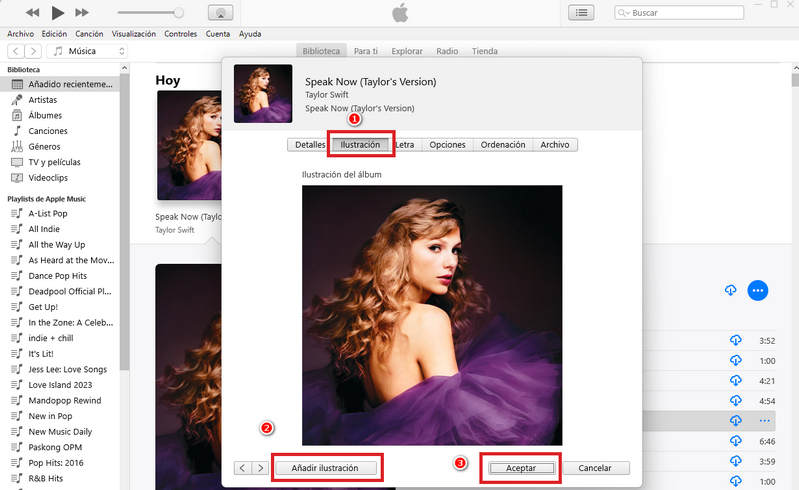
Paso 3.En la ventana emergente, selecciona la pestaña "Ilustración" y haz clic en "Añadir ilustración".
Paso 4.En la nueva ventana emergente, selecciona la imagen que deseas, haz clic en "Abierta" y luego haz clic en "Aceptar" en iTunes. Así se reemplazará la carátula actual.
Parte 6. Mejorar la calidad de la carátula
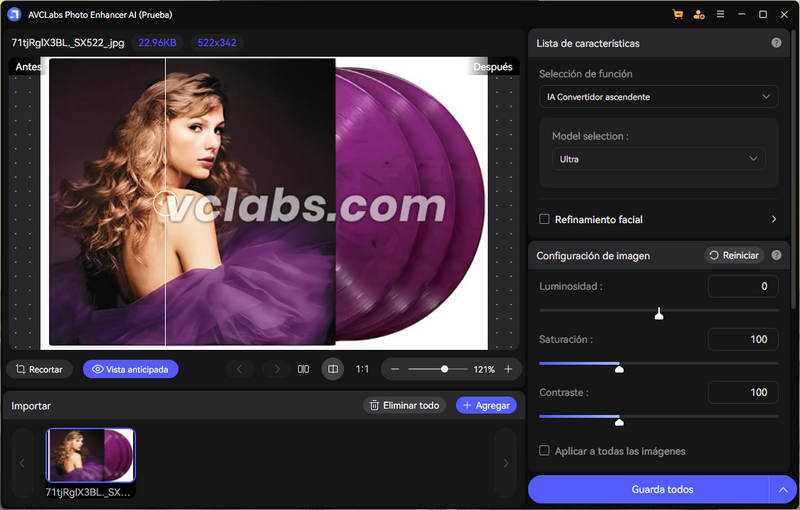
Si deseas mejorar la calidad de las carátulas, imágenes o fotos, prueba AVCLabs Photo Enhancer AI, que es una herramienta profesional para aumentar la resolución de fotos de baja a alta con superresolución, corregir fotos borrosas eliminando ruido y grano y afilando, y otros fines de mejora de fotos.
Paso 1.Instala y ejecuta el programa.
Paso 2.Importa la foto fuente que deseas mejorar.
Paso 3.Selecciona las características concretas en el panel superior derecho.
Paso 4.Haz clic en "Guardar todos" para iniciar el proceso. Puedes previsualizar la foto antes de comenzar.
Resumen
Después de leer las seis partes anteriores, deberías conocer tres formas de obtener carátulas de Deezer, descargar música MP3/FLAC de Deezer con la carátula guardada en tu computadora local, dos formas de cambiar la carátula y cómo mejorar cualquier carátula o imagen. Es un artículo completo que presenta cómo obtener, cambiar y mejorar la calidad de las carátulas. Obtienes muchas habilidades de este pasaje.
Lo que debe mencionarse nuevamente es que DeeKeep Deezer Music Converter es una herramienta muy profesional y potente para descargar y convertir música de Deezer conservando las etiquetas ID3. ¡Admite la descarga de música de Deezer en seis formatos comunes, guarda la carátula y conserva hasta siete piezas de información ID3! Por lo tanto, si buscas un convertidor o descargador de música de Deezer, no te pierdas DeeKeep. Es tu mejor compañero. Pruébalo ahora.

Vernon Martin
Aprovechando su profundo conocimiento en la industria del entretenimiento musical, Vernon se dedica a explorar las últimas innovaciones tecnológicas y dispositivos relacionados con Deezer Music y a compartir sus descubrimientos con los demás.

 Amazon Music Downloader
 Spotify Music Downloader
 Apple Music Downloader
 Tidal Music Downloader
 YouTube Music Downloader
 Pandora Music Downloader
  Audible Converter
  Video Enhancer AI